Intro
출근길, 링크드인을 둘러보던 도중 우연히 버저닝 시스템에 관한 글을 보게 되었다.
지금까지 프로덕트를 만들면서 사실상 1 인 개발에 가깝게 개발을 해오다보니, 버저닝은 제대로 관리되지 않는 골칫거리 중 하나였다. 그러던 중, 그 포스트는 버저닝에 관한 고민을 순식간에 없애주었다.
HeadVer 란
LINE 에서 개발한 HeadVer 는 다음과 같은 구조를 가진다:
<head>.<yearweek>.<build> 3 . 2324 . 59
│ │ │
│ │ └─ 빌드 번호
│ │
│ └─ 2023년 24주차
│
└─ 주요 변경 3회head: 고객에게 보여지는 화면이 꽤 달라졌다고 느껴질 때 올리는 숫자yearweek: 릴리스 년도와 주차 (예: 2324 는 2023 년 24 주차)build: 해당 주차 내 빌드 번호
SemVer 와 비교하면, 버전 번호만으로 릴리스 시기를 알 수 있고, head 만 신경쓰면 되니까 버저닝 고민이 확 줄어든다.
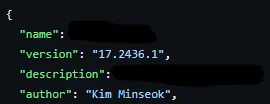
프로덕트에 적용된 실제 모습
프로덕트에 적용하기
이에 관한 포스트는 방법론 자체가 간단해서 그런 것인지, 유명하지 않아서 그런 것인지, typescript 나 javascript 에 바로 적용한 글은 찾기 힘들었다.
그래서 GPT 의 도움을 받아가며 직접 만들어보았다.
일단 headver 자체는 별도의 라이브러리는 없고, 일종의 방법론이다. 어떻게 구성하는지에 대한 예시는 위의 깃허브에 간단히 나와있다.
일단 시작은 가볍게 라이브러리 설치로 시작한다
npm i date-fns semver이후, 버전 업데이트를 위한 코드를 작성한다. 본인은 tsconfig 설정의 충돌이 자꾸만 일어나서, js 로 구성해주었다.
// scripts/update-version.js
/* eslint-disable @typescript-eslint/no-var-requires */

const { format } = require('date-fns');
const fs = require('fs');
const path = require('path');
const semver = require('semver');

function getYearWeek(date) {
  return format(date, 'yyww');
}

function getHeadVer(args) {
  const headVer = `${args.head}.${getYearWeek(args.date)}.${args.build}`;
  if (args.suffix) {
    return `${headVer}+${args.suffix}`;
  }
  return headVer;
}

function getNextVersion(args) {
  const current = semver.parse(args.currentVersion);
  let newSuffix;
  if (args.suffix || args.suffix === '') {
    newSuffix = args.suffix;
  } else {
    newSuffix = current.build.join('');
  }
  return getHeadVer({
    head: current.major || 0,
    date: args.date,
    build: args.build,
    suffix: newSuffix,
  });
}

const packageJsonPath = path.resolve(__dirname, '../package.json');
const buildNumberPath = path.resolve(__dirname, '../build_number.json');
const packageJson = JSON.parse(fs.readFileSync(packageJsonPath, 'utf8'));

const currentVersion = packageJson.version;
const date = new Date();
const yearWeek = getYearWeek(date);

let buildNumberData = {};
if (fs.existsSync(buildNumberPath)) {
  buildNumberData = JSON.parse(fs.readFileSync(buildNumberPath, 'utf8'));
}

const build = buildNumberData[yearWeek] ? buildNumberData[yearWeek] + 1 : 1;
buildNumberData[yearWeek] = build;

fs.writeFileSync(buildNumberPath, JSON.stringify(buildNumberData, null, 2));

const nextVersion = getNextVersion({
  currentVersion,
  date: date,
  build: build,
});

packageJson.version = nextVersion;

fs.writeFileSync(packageJsonPath, JSON.stringify(packageJson, null, 2));

console.log(`Updated version to ${nextVersion}`);
마지막으로 버전 업데이트를 위한 package.json 스크립트를 작성한다
"scripts": {
  "update-version": "node ./scripts/update-version.js",
  "build:versioned": "npm run update-version && npm run build"
}
npm run update-version 을 실행할 때마다, 루트 경로에 build_number.json 파일이 생성되어 갱신되며, 동일 주차에 몇번째 update-version 인지를 기록한다. 수동으로 빌드 넘버를 올려준다고 생각하면 편하다.
GitHub Actions 로 자동화하기
이러한 스크립트는 manual 하게 사용할수도 있겠지만, 완전 자동화를 원하고있다. 완전 자동화를 위해 git action 까지 짜주었다.
name: Versioning CI

on:
  push:
    branches-ignore:
      - main
      - develop

permissions:
  contents: write

jobs:
  versioning:
    runs-on: ubuntu-latest

    steps:
      - uses: actions/checkout@v3

      - name: Use Node.js
        uses: actions/setup-node@v3
        with:
          node-version: '20'

      - name: Install dependencies
        run: npm install

      - name: Update version
        id: update_version
        run: npm run update-version

      - name: Commit updated version
        run: |
          git config --global user.name 'github-actions[bot]'
          git config --global user.email 'github-actions[bot]@users.noreply.github.com'
          git add package.json build_number.json
          git commit -m "ci: update version to ${{ steps.update_version.outputs.new_version }}"
          git push
        env:
          GITHUB_TOKEN: ${{ secrets.GITHUB_TOKEN }}
위 git action 을 통해, 메인이나 개발 브랜치가 아닌 곳에 push 를 하면 자동적으로 빌드 넘버가 올라가게된다. 이제 우리가 할 일은 고객에게 보여지는 화면이 꽤 달라진다고 느껴졌을 때 마다 head version 을 올려주면 끝이다.
Husky 로 로컬 커밋 자동화로 이전
GitHub Actions 로 잘 쓰고 있었지만, 몇 가지 아쉬운 점이 있었다:
- 버전 업데이트 결과를 확인하려면 일단 원격 저장소에 푸시를 해야 했다
- 간단한 버전 업데이트를 위해서도 매번 CI 파이프라인이 돌아야 했다
- 커밋 시점과 실제 버전이 업데이트되는 시점 사이에 간극이 있었다
그래서 Husky 의 post-commit 훅으로 이전했다. 커밋하는 순간 로컬에서 바로 버전이 찍히도록 만든 것이다.
{
  "scripts": {
    "update-version": "node ./scripts/update-version.js",
    "prepare": "husky",
    "pre-commit": "lint-staged",
    "post-commit": "pnpm update-version && git add package.json build_number.json && HUSKY=0 git commit --amend --no-edit"
  },
  "lint-staged": {
    "*.{js,jsx,ts,tsx}": [
      "prettier --write",
      "eslint --fix"
    ]
  }
}
핵심은 post-commit 스크립트다:
pnpm update-version: HeadVer 버전 업데이트 스크립트 실행git add package.json build_number.json: 변경된 파일 스테이징HUSKY=0 git commit --amend --no-edit: 현재 커밋에 버전 정보를 덮어씌움
여기서 HUSKY=0 이 핵심이다. 이게 없으면 git commit --amend 가 다시 post-commit 훅을 트리거해서 무한 루프에 빠진다. 처음 설정할 때 이 문제 때문에 한참 헤맸다.
.husky/post-commit 쉘 스크립트에서도 재귀 방지를 추가해두었다:
#!/usr/bin/env sh

if [ "$HUSKY_POST_COMMIT_RUNNING" = "1" ]; then
  exit 0
fi

export HUSKY_POST_COMMIT_RUNNING=1
pnpm post-commit
export HUSKY_POST_COMMIT_RUNNING=0
이제 코드를 작성하고 git commit 을 하는 순간 로컬에서 바로 버전이 업데이트된다. CI 리소스도 아끼고, 커밋과 버전 업데이트 사이의 간극도 사라졌다.
풀스택에서의 HeadVer 활용
백엔드와 프론트엔드의 head 버전을 동기화하여 호환성을 관리하는 데도 유용하다. DB 스키마가 크게 바뀌거나, API 구조가 대규모로 변경될 때 양쪽의 head 를 동시에 올리면, 버전 번호만 보고도 두 컴포넌트가 호환되는지 바로 알 수 있다.
Reference
- https://techblog.lycorp.co.jp/ko/headver-new-versioning-system-for-product-teams
- https://github.com/line/headver
- https://typicode.github.io/husky/
- https://github.com/okonet/lint-staged